



01
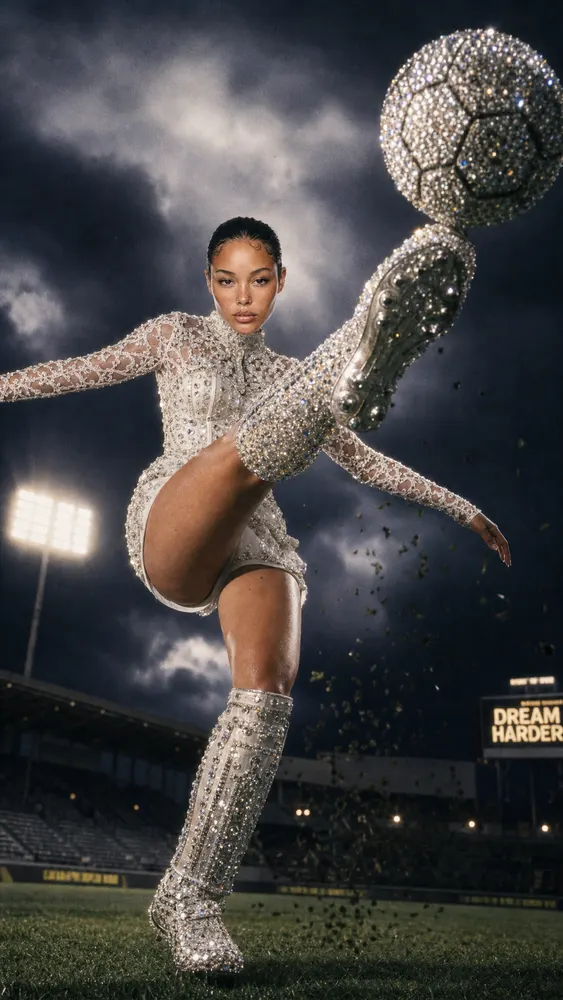
描述一个镜头 让运动有明确方向
为短场景写清主体、动作和运镜。第一条提示词保持聚焦,便于判断生成的运动效果。
选择适合当前任务的 RoomTale 工具,移除多余物体、编辑背景或增强图片,从你真正需要的操作开始。
把一个场景想法或参考照片变成短片。描述主体、动作与镜头方向,再检查生成效果。
为短场景写清主体、动作和运镜。第一条提示词保持聚焦,便于判断生成的运动效果。
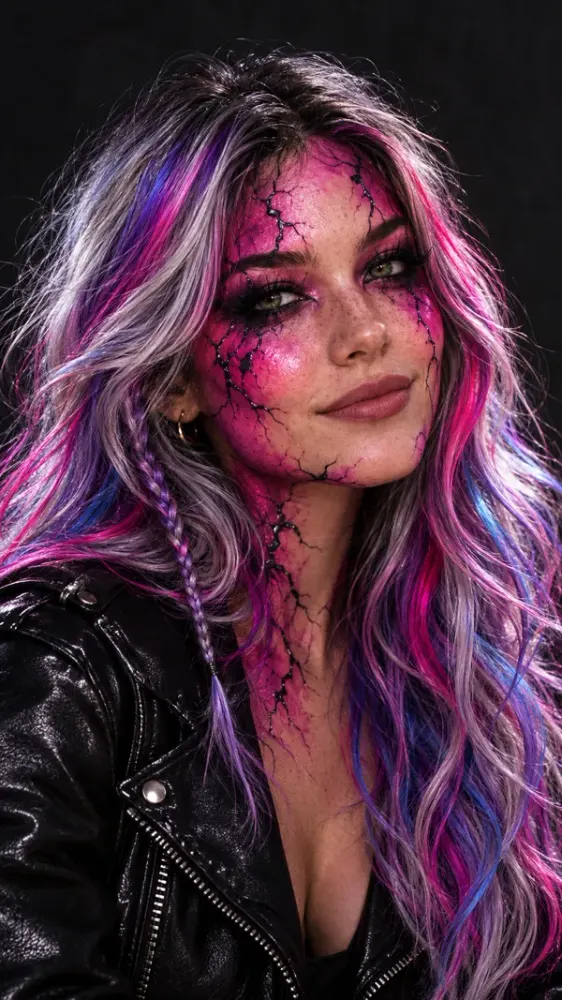
描述一个主体动作和一种镜头运动。提示词越聚焦,越容易比较生成效果并决定下一条短片如何调整。

用商品图作为短片起始参考,尝试镜头运动与光线变化。检查结果中的包装、标识和商品比例。
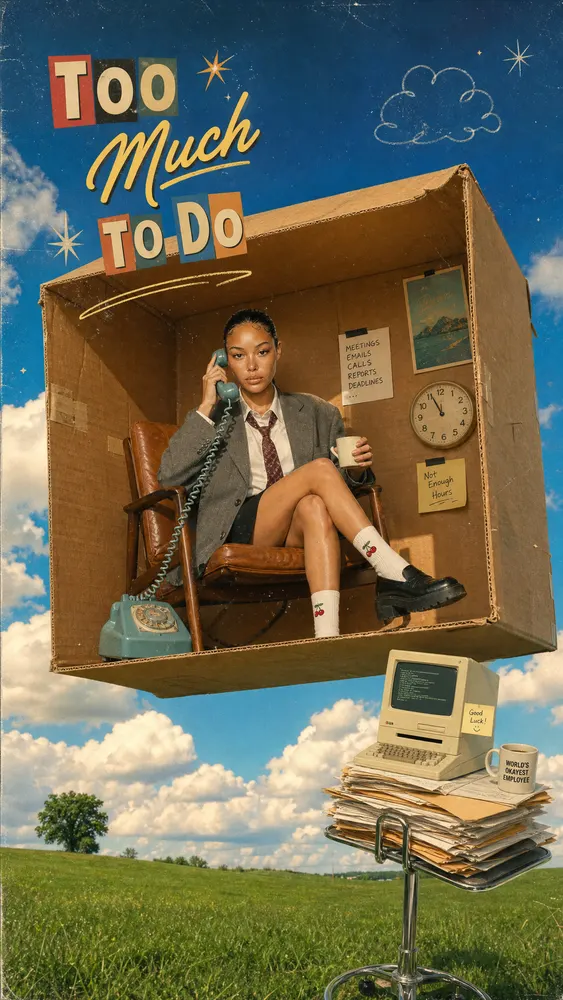
选择支持的画幅与时长,保持动作简单,预览运动效果,再下载适合继续剪辑的短片。
描述一个场景,选择支持的模型与时长,再进入创建页查看进度并播放完成的视频。
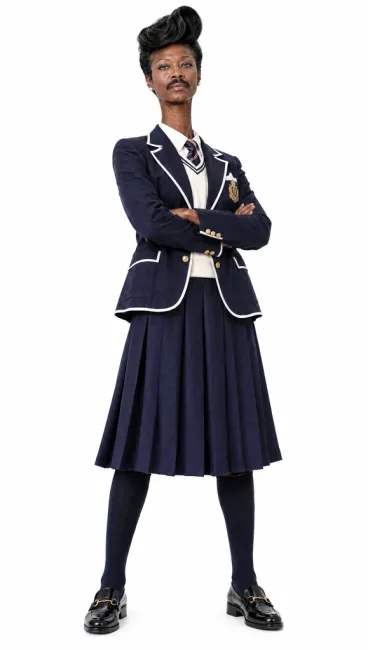
根据创作起点选择合适的流程。
确认分辨率、数量或时长,以及页面展示的积分费用。
点击生成进入创建页,查看视频任务进度并播放完成的短片,发布前检查动作与细节。
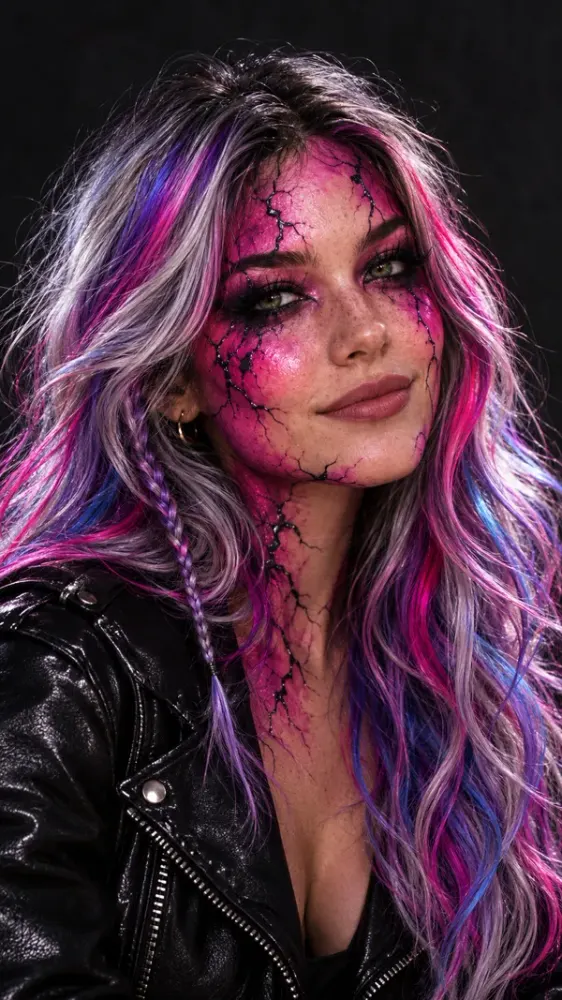
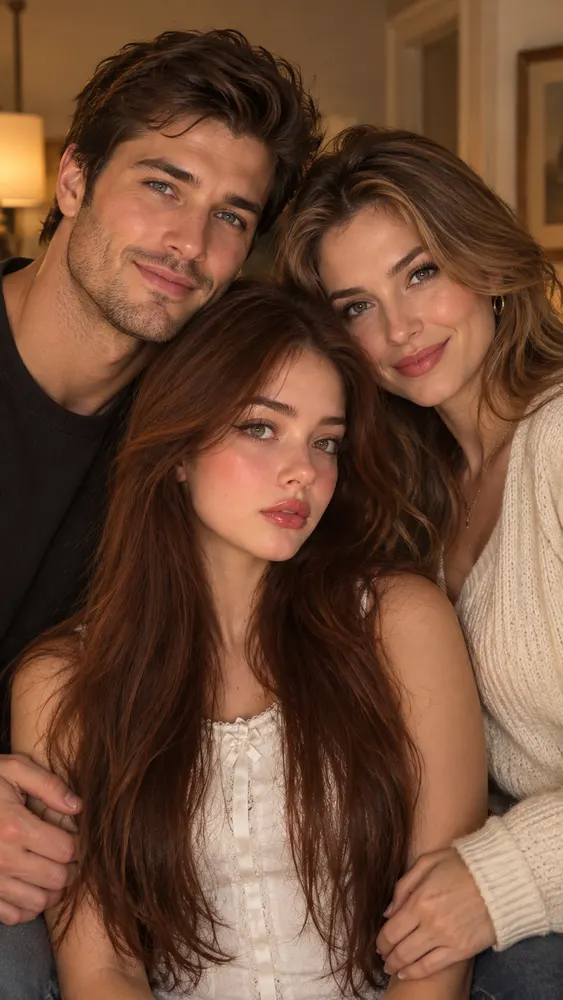
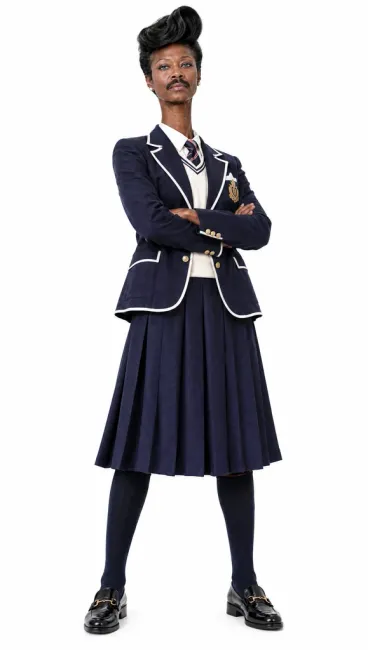
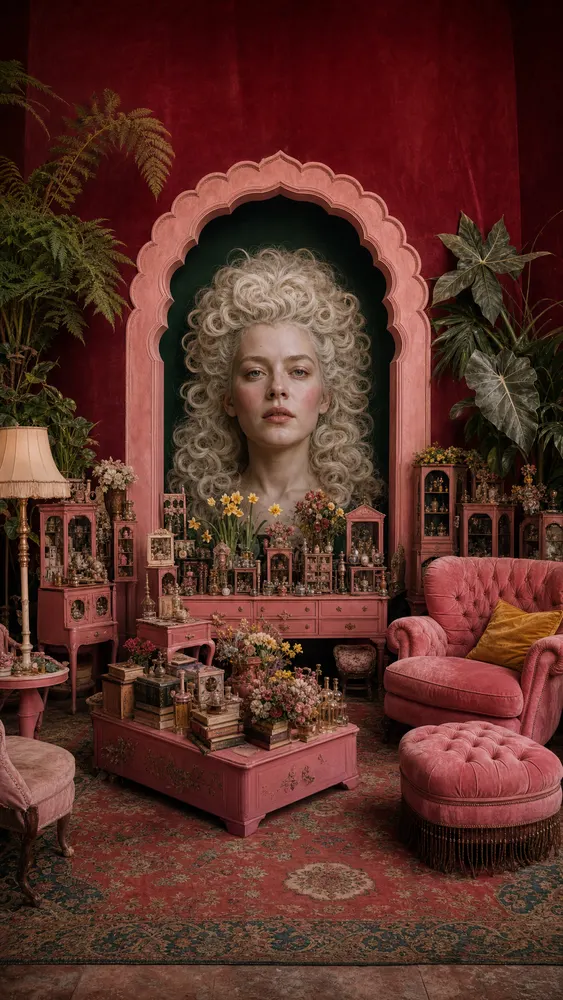
创作者、增长团队、商家和设计师有不同的起点。在同一个创作空间里,带来你自己的视角。
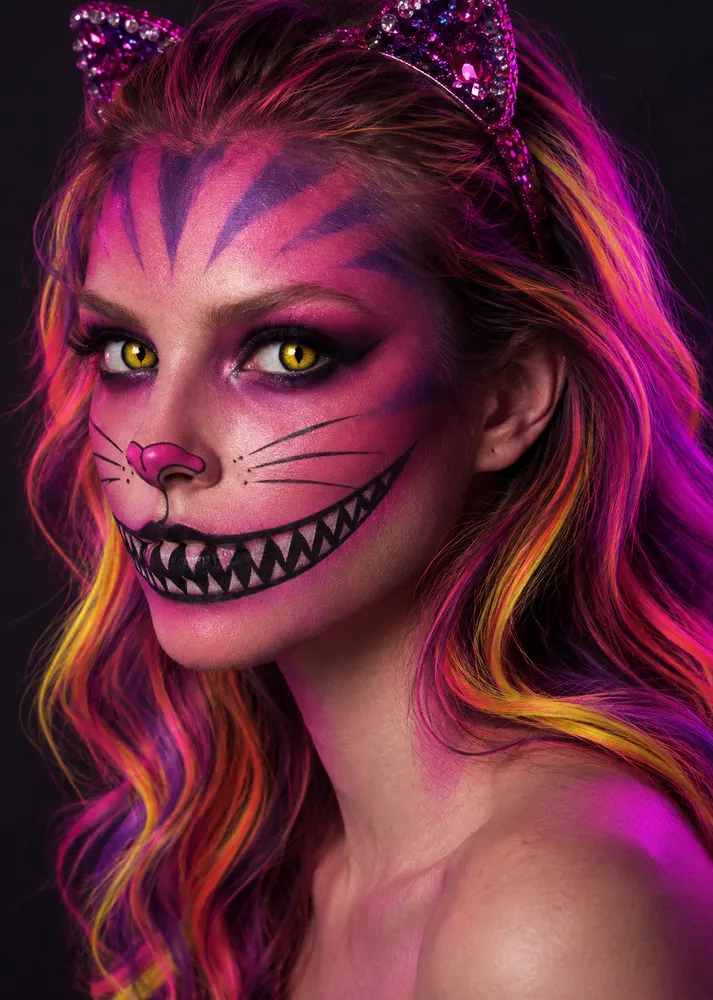
故事往往从一张图片开始。收集氛围、光线和构图参考,在进入详细制作之前,先探索一个场景应有的样子。
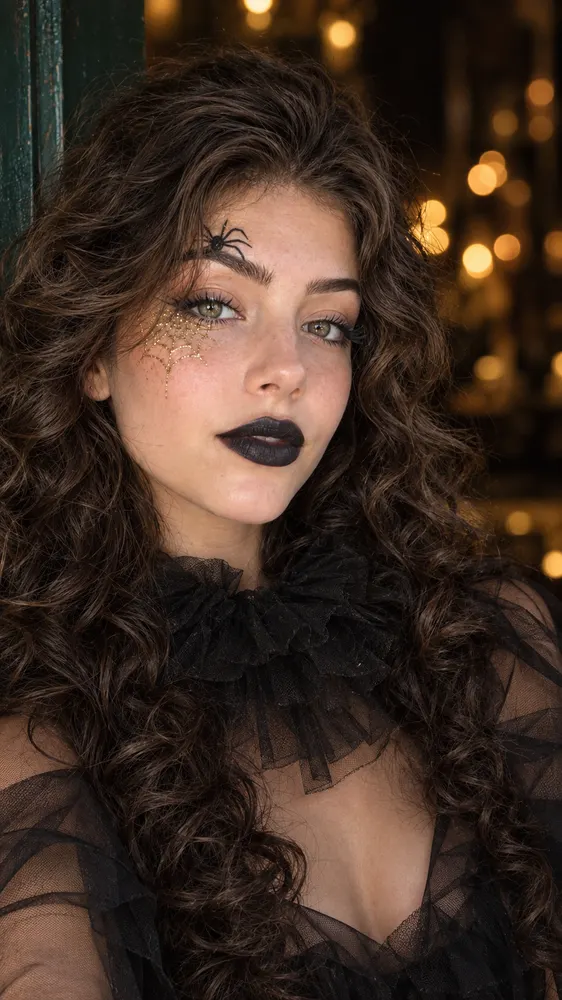
让同一份创意简报呈现多种视觉方向。添加参考素材、调整提示词,在构思营销活动时比较不同的氛围与构图。
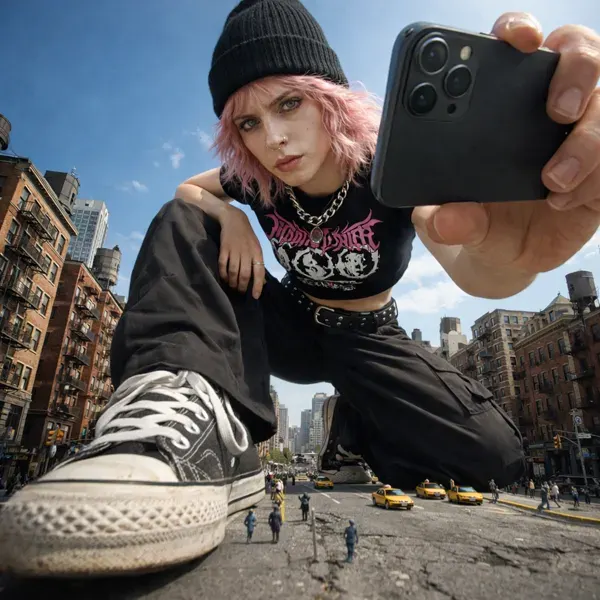
从熟悉的产品出发,探索它周围的场景。规划季节主题、醒目构图,以及贯穿店铺的一致视觉方向。
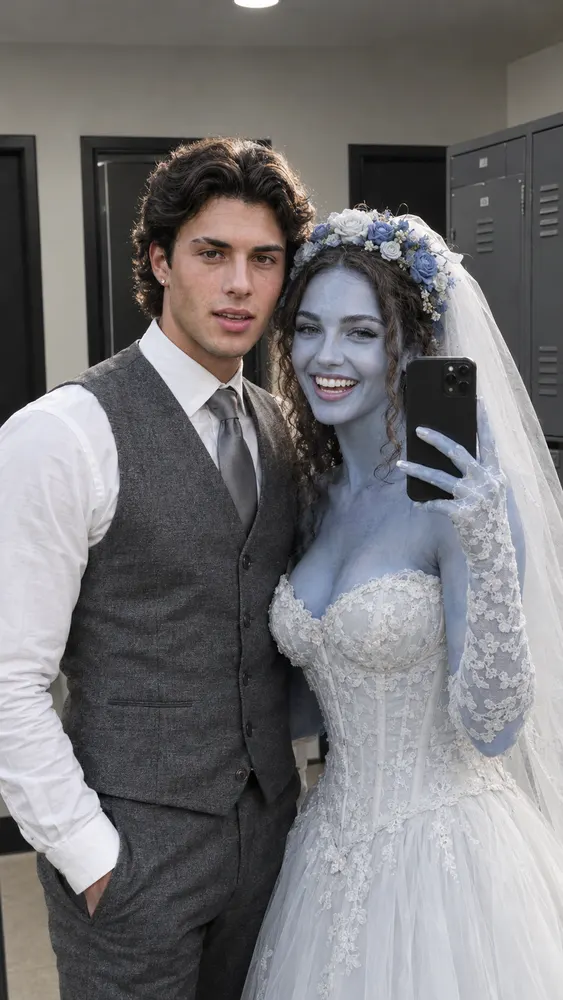
在想法尚未定型时,用参考图探索颜色、质感和风格。收集契合的方向,再将你的设计判断带入下一步。
使用 AI 视频生成器将提示词或参考照片变成短片。选择模型、分辨率和时长,确认积分后提交,并在创建页跟进任务。
可以。选择图片转视频,上传参考图并描述运动。可用流程由模型决定。
打开创建页跟进任务并预览完成的短片,完成的媒体会保存到配置的存储中。
从左侧菜单打开素材库,即可查看已保存的作品。当前工作区将作品记录保存在本浏览器中,再次访问时请使用同一个浏览器。
选择模型后查看已标价的分辨率和时长选项,生成前会同步更新积分预估。
输入框会显示当前参数对应的预计积分用量。你可以在套餐区比较积分额度和计费周期,再打开价格页面了解支付选项。